Podpora
Manuál
Postupy krok za krokem pro organizátory — od založení akce až po vrácení čipů po závodě.
Prohledává názvy kapitol i celý obsah kroků.
Kapitola 2 z 10 · přetažením přejdete na další
Kapitola 02
Nastavení akce
Ochrana proti duplicitě, potvrzení zápisu, kontrolní body, kategorie, živé vysílání a závodníci — přesně v pořadí, v jakém je aplikace zobrazuje.
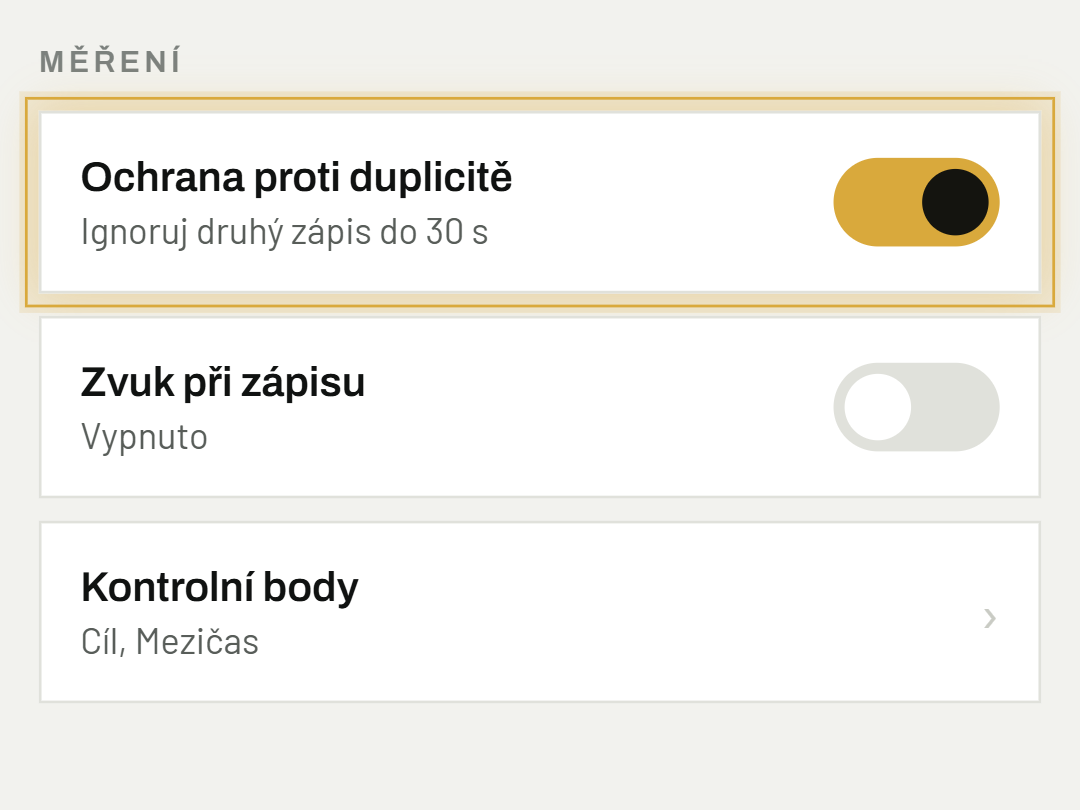
01Nastav ochranu proti duplicitě
Aplikace ignoruje druhý zápis stejného závodníka do pár sekund — zapni přepínačem a nastav čas podle typu závodu. Zabráníš tak tomu, aby se jeden průjezd omylem započítal dvakrát, například když závodník u cíle na chvíli zpomalí nebo se zastaví.
Screenshot aplikace — doplní se později
Řádek "Potvrzení zápisu na celou obrazovku" s přepínačem
02Nastav potvrzení zápisu
Po každém zápisu blikne přes celou obrazovku zelené potvrzení se startovním číslem — na pár desetin sekundy zakryje seznam závodníků. Při hustém doběhu, když ťukáš jedno jméno za druhým, ho můžeš přepínačem vypnout a nečekat, až zmizí. Zvuk a vibrace zůstávají i po vypnutí, takže o potvrzení zápisu nepřijdeš.
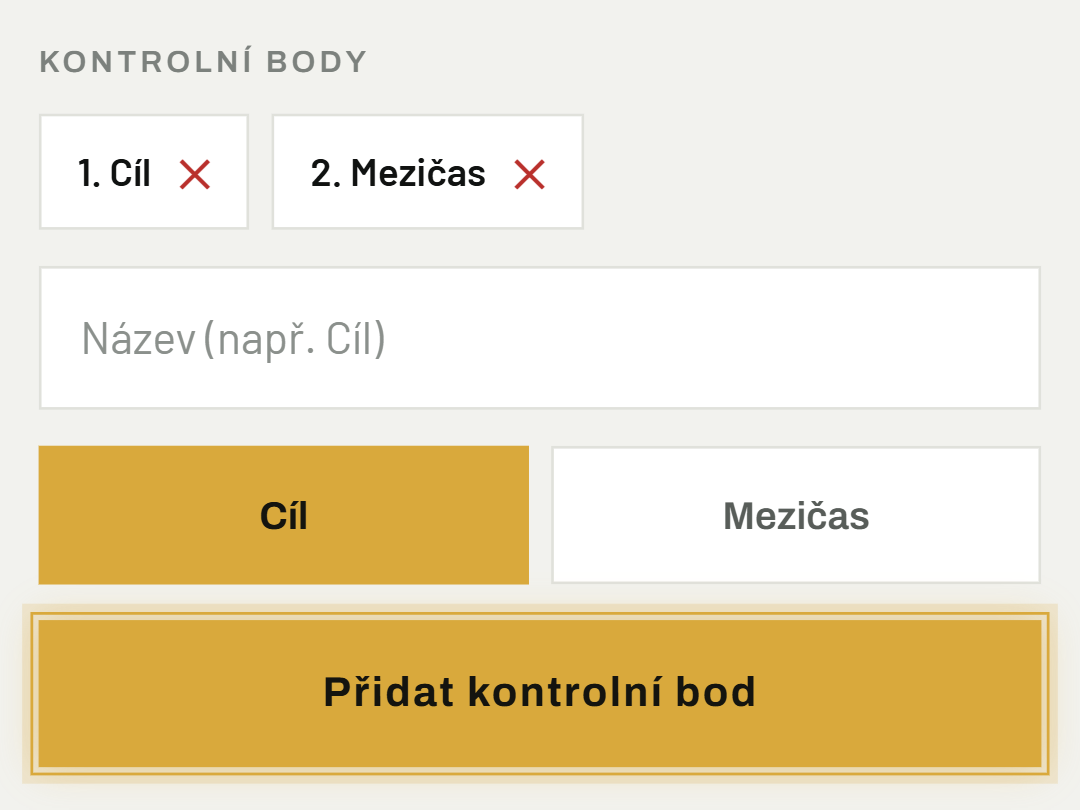
03Přidej kontrolní body
Cíl aplikace vytvoří automaticky spolu s akcí a poslední cíl nejde smazat — bez něj by se nedaly zaznamenávat průjezdy. Mezičas přidáš podle potřeby, hodí se u delších závodů, kde se značí průběžné časy — například na maratonu.
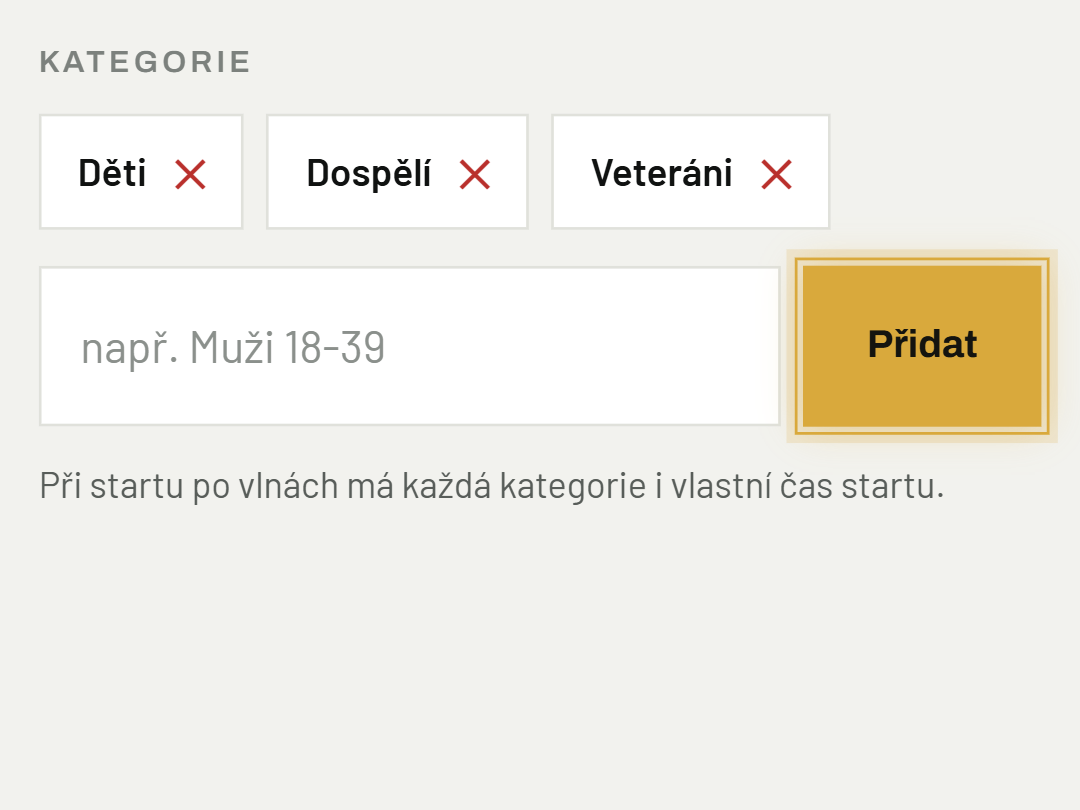
04Založ kategorie
Rozděl závodníky například podle věku nebo pohlaví. Při startu po vlnách má každá kategorie i vlastní čas startu.
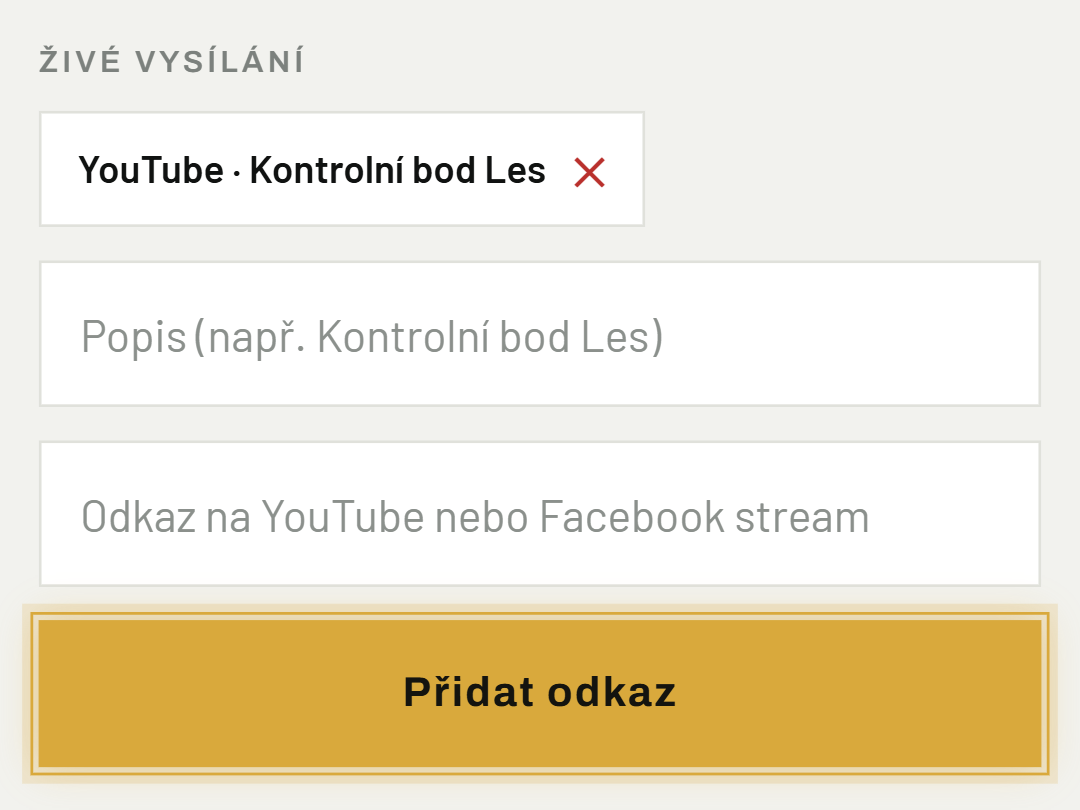
05Přidej živé vysílání
V sekci Živé vysílání vlož odkaz na YouTube nebo Facebook — aplikace ho později zobrazí přímo na stránce výsledků.
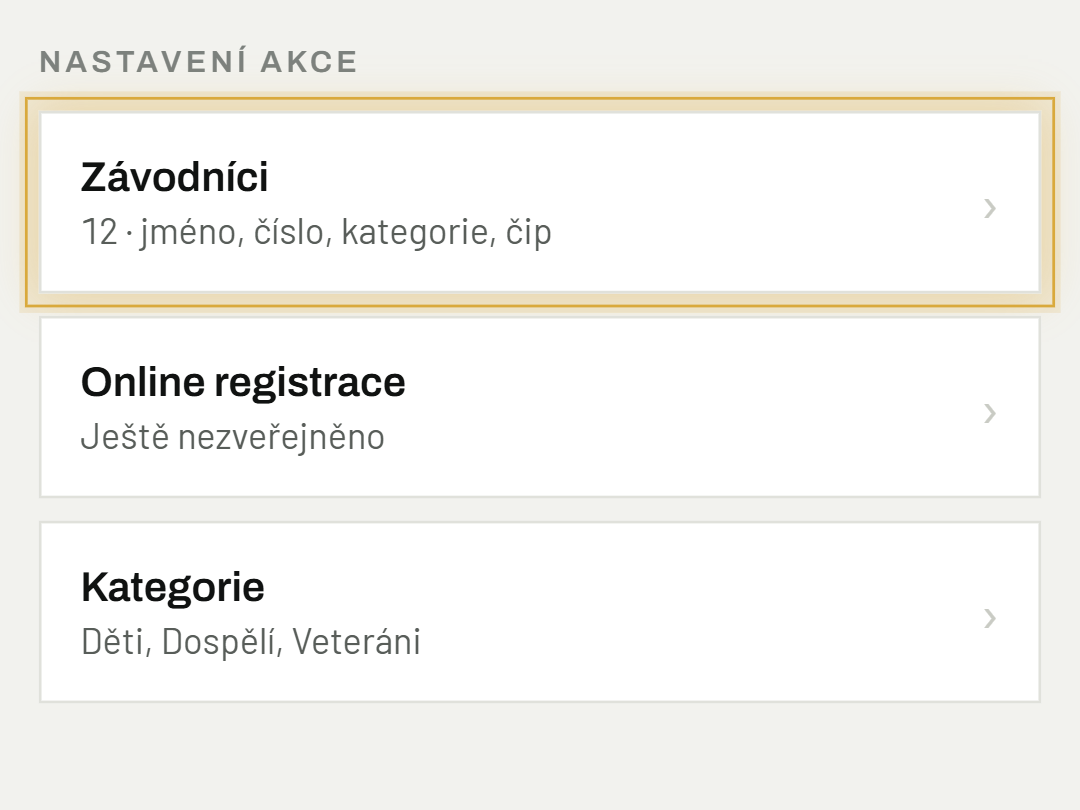
06Přidej závodníky
Ručně v sekci Závodníci, nebo necháš závodníky přihlásit se samotné přes veřejnou stránku akce.
Více o tom najdeš v kapitole Online registrace závodníků.
Bylo to užitečné?
Potřebujete pomoc? Napište nám