Podpora
Manuál
Postupy krok za krokem pro organizátory — od založení akce až po vrácení čipů po závodě.
Prohledává názvy kapitol i celý obsah kroků.
Kapitola 6 z 10 · přetažením přejdete na další
Kapitola 06
Měření v cíli
Jak aplikace funguje přímo během závodu — včetně offline režimu a ručního zápisu při ztrátě čipu.
01Zvol kontrolní bod
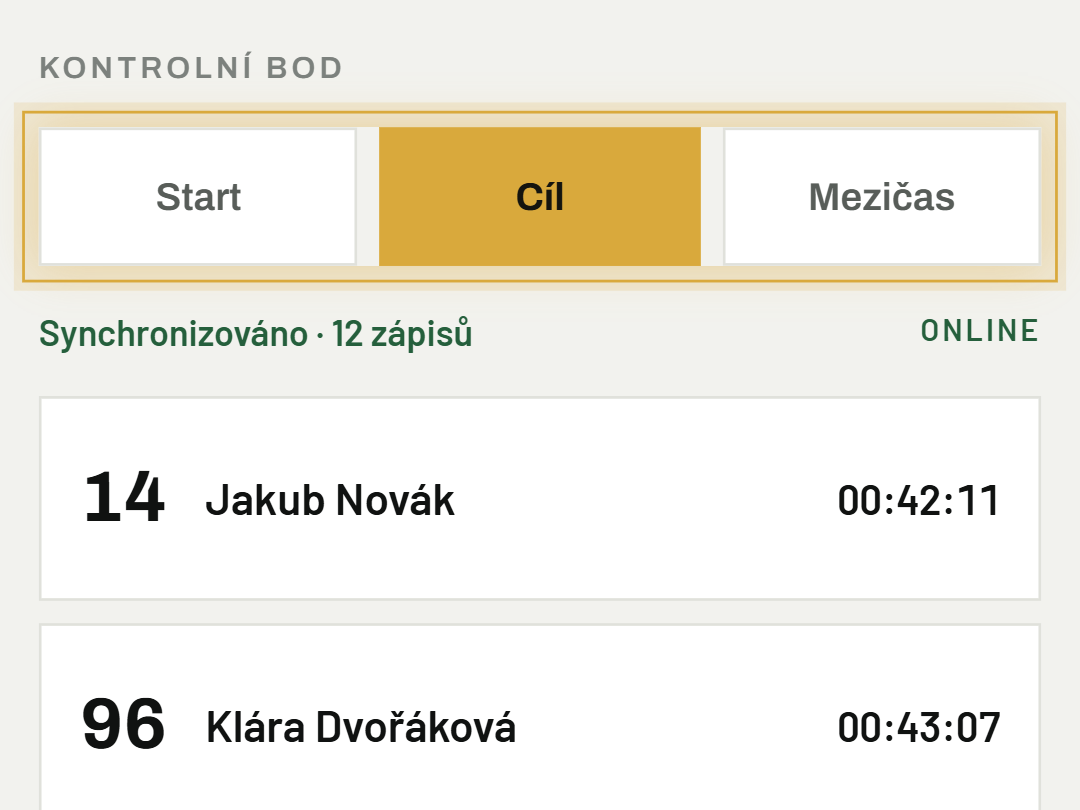
Aplikace zaznamenává vždy jen na aktuálně zvoleném bodě (Cíl nebo Mezičas) — přepneš ho pilulkami nad seznamem.
02Měř i bez internetu
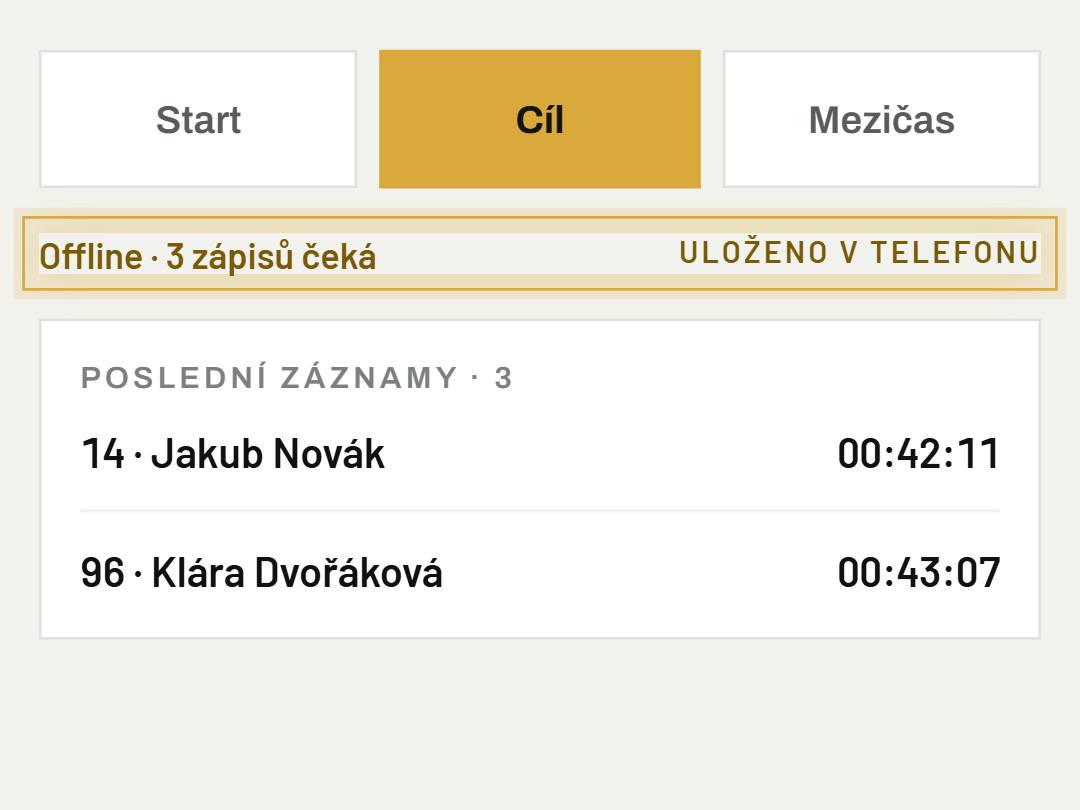
Aplikace ukládá zápisy přímo v telefonu — na obrazovce vidíš, kolik jich ještě čeká na odeslání.
03Průběžná synchronizace
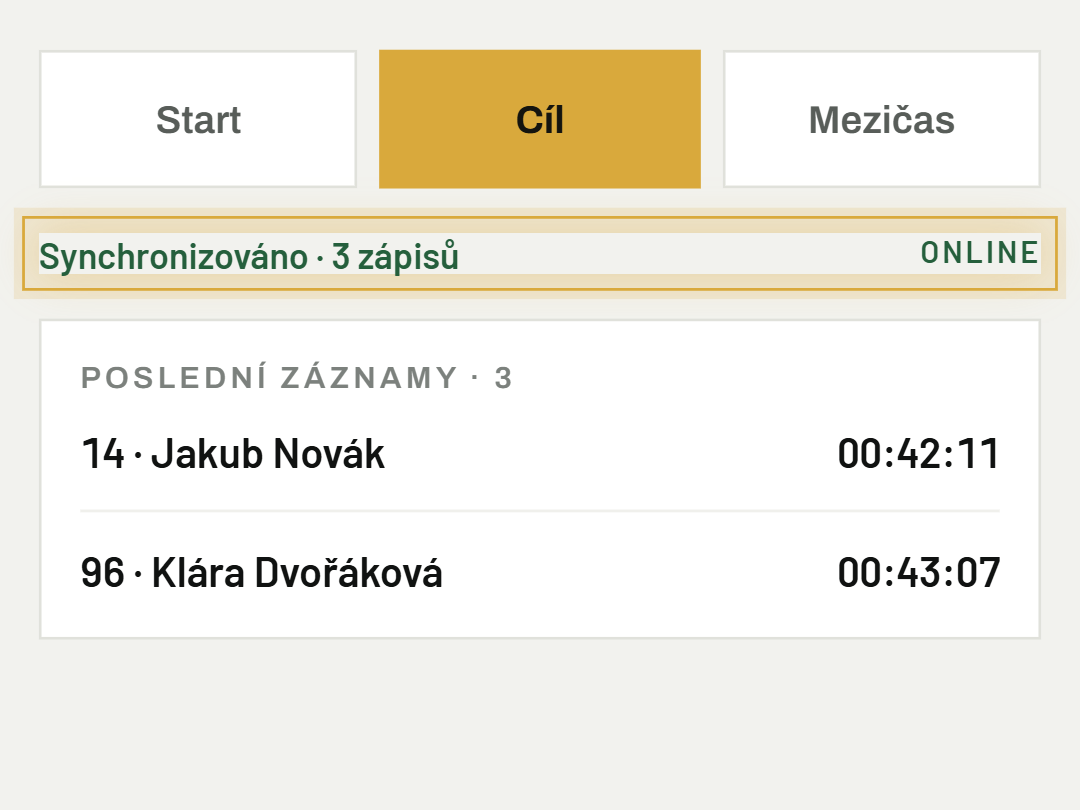
Jakmile se signál vrátí, aplikace záznamy sama odešle na server — nic netřeba spouštět ručně.
04Oprav průjezd
Ťuknutím na "⋮" vedle záznamu v panelu "Poslední záznamy" otevřeš úpravu — dá se změnit přesný čas (po sekundách, i datum), a pokud je třeba, i závodník či kontrolní bod, kterému průjezd patří. Smazání je tam taky, jako samostatná volba dole v okně. Pokud je záznam už odeslaný na server, úprava i smazání vyžadují internetové připojení.
05Doplň průjezd ručně
Tlačítkem "+ Doplnit čas" nad panelem "Poslední záznamy" přidáš průjezd, který aplikace nezachytila — například čas si někdo zapsal na papír vedle trati. Vybereš závodníka, kontrolní bod a čas (i zpětně, ne jen "teď").
06Ztracený nebo mrtvý čip
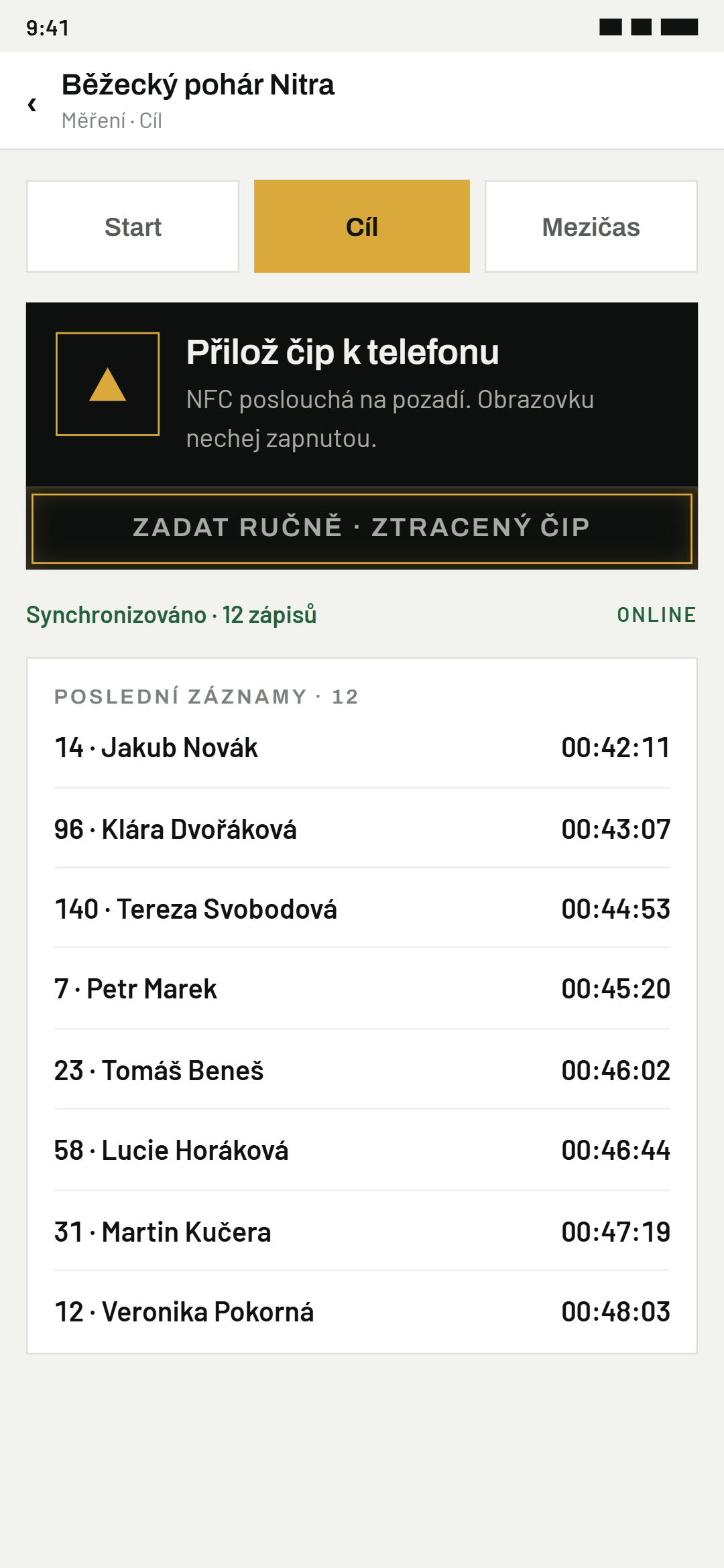
U NFC/RFID akce ťukni na "Zadat ručně · ztracený čip" na spodku tmavého panelu — aplikace zpřístupní stejný seznam jako při manuálním zaznamenávání, čtečka mezitím dál poslouchá.
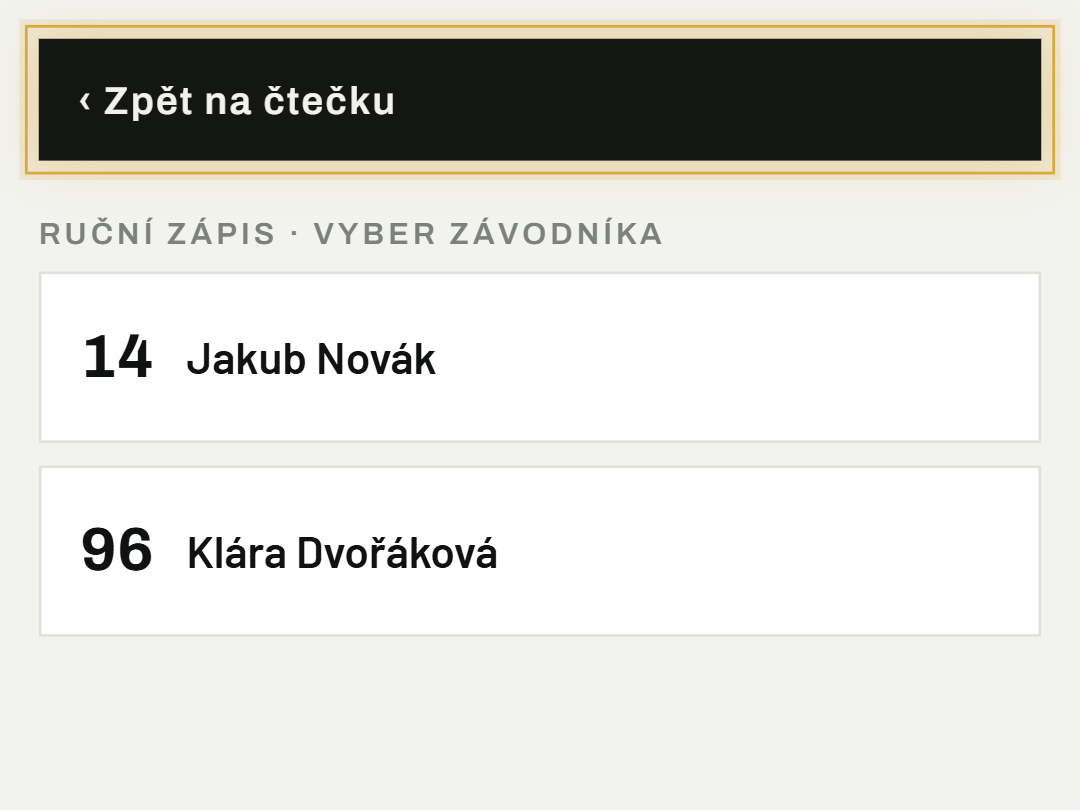
07Vrať se zpět na čtečku
Tlačítkem "‹ Zpět na čtečku" nad seznamem se aplikace vrátí do původního pasivního režimu.
08Neznámý čip nebo QR kód
Pokud čip nebo QR kód nepatří žádnému závodníkovi (například chybí při registraci), aplikace průjezd nezahodí — zaznamená ho jako nepřiřazený a krátce zavibruje. Na obrazovce uvidíš jen pruh "Neznámý čip …", žádné okno, které by blokovalo měření. Platí pro všechny způsoby: NFC, RFID/UHF, čtečku napodobující klávesnici i QR.
09Přiřaď nepřiřazený průjezd závodníkovi
Pokud existují nepřiřazené průjezdy, nad seznamem přibude řádek "Nepřiřazené průjezdy: N". Klepni na něj — průjezdy jsou seskupené podle kódu. U kódu klepni na "Přiřadit závodníkovi" a vyber závodníka: jeho čip (nebo QR kód) se uloží a všechny průjezdy tohoto kódu se automaticky stanou jeho časy. Totéž se stane, když čip doplníš závodníkovi v Nastavení akce. Průjezdy se zaznamenají i bez internetu, samotné přiřazení ale připojení vyžaduje.
10Zahoď cizí čip
Čip, který nepatří nikomu z akce (například divák s kartou u brány), smažeš tlačítkem "Zahodit" u jeho kódu — všechny jeho průjezdy se odstraní.
Bylo to užitečné?
Potřebujete pomoc? Napište nám